USB Media Explorer
- 3.8
- 評価
- 500.00K
- インストール数
- ¥700
- 価格
 分析者 App-foxy
スマートフォンで撮った写真や動画を、USBメモリや外部ストレージから直接扱いたいと思ったとき、意外に困るのが「つなぐだけでは思い通りに見られない」ことです。私はUSB Media Explorerを試して、これはクラウドへ送る前提の写真アプリというより、端末とUSB機器の間にあるデータを確認するための実用ツールだと感じました。写真だけでなく、ビデオ、音楽、ドキュメントにも触れられる点が、このアプリの立ち位置をはっきりさせています。
開発元はHomesoft, LLCで、写真カテゴリーに分類されているアプリです。ストア上では平均3.8の評価があり、評価数はおよそ1万4千件、インストール数は50万以上。長く使われてきたアプリらしく、現在のバージョンは11.5.2です。価格は700円なので、無料のファイル管理機能と比べると、購入前に自分の接続目的へ合うかを考えたいところです。
USB接続で変わる、写真とファイルの扱いやすさ
この節では、スマートフォンとUSBストレージを組み合わせると、写真や書類の受け渡しをどんな場面で進めやすくなるのかを見ていきます。私が重視したいのは、単にファイルを開くことだけでなく、確認してから必要なものを選び、次の保管先へつなぐ流れです。まずは、ネットワークを使う方法とUSBを使う方法の使い分けから考えます。
こちらもおすすめ

 Zoom Workplace
は会議の前後にこそ役立つ、仕事の流れをつなぐ使い方
オンライン会議の定番としてだけ使うのはもったいない。予定の確認から参加、共有、会議後の連絡まで、スマートフォンで仕事の段取りを軽くする実用性を見ていきます。使いどころと注意点も率直に紹介。

 Yoga Flex Home App
は家ヨガを続ける助けになるか
始めたばかりの人、毎日動きたい人、画面や空間に制約がある人。Yoga Flex Home Appが合う条件と、期待しすぎないほうがいい点を利用場面ごとに整理します。

 Temu: 億万長者気分でお買い物
Temuはなぜ何度も開かれるのか 安さを「掘り出し物探し」に変える仕掛け
目当ての商品を探す店である以上に、思いがけない安物を見つける遊び場として人を呼び戻すTemu。値引きの強さと、見過ごしにくい不便さを両面から読み解く。」「body

 Pokémon Sleep
眠りを遊びに変えるPokémon Sleep、寝る前から朝の発見まで
睡眠を測るだけではなく、眠る前の準備と朝の発見までをひと続きの習慣にする。カビゴンとポケモンたちの寝顔が、私たちの夜に入り込む仕組みを読み解く。調子のよい日ばかりではない、その不器用さも含めて見つめたい。

 LINEマンガ
を読みっぱなしにしない、本棚と無料話で続ける読書術
無料話を追うだけではもったいない。待てば無料の仕組み、読書履歴、本棚をつなげて、読みたい作品を迷わず楽しむための実践ガイド。課金の判断や通知との付き合い方も率直に解説します。

 Fever:イベント&チケット
Feverで週末の予定を決める。イベント探しから予約までの使いこなし術
イベントを眺めて終わりにしない。興味の登録から日程確認、同行者との相談まで、Feverを次の外出につなげる手順と見落としやすい注意点を解説します。探す時間を減らし、行きたい体験を選びやすくする実用ガイドです。
ニュースデスクの関連記事
ニュースをすべて見る


ネットワークを使う場面と、使わない場面を切り分ける
このアプリを使うとき、最初に意識したいのは、主役がインターネットではなくUSB接続だということです。オンラインストレージのようにアカウントへログインして写真を同期するタイプではなく、手元のUSB機器にあるメディアへアクセスするための道具として考えると、操作の意味が分かりやすくなります。
たとえば、外出先で撮った写真をその場でUSBメモリへ移したい場合、ネットワークの速度やクラウドの空き容量を気にするより、端末とストレージの接続状態が重要になります。反対に、複数の端末から同じアルバムを見たい、家族と自動的に共有したいという目的なら、クラウド写真サービスのほうが自然です。USB Media Explorerは、ネットワーク中心の写真整理を置き換えるというより、物理メディアを持ち歩く人の作業を補う存在です。
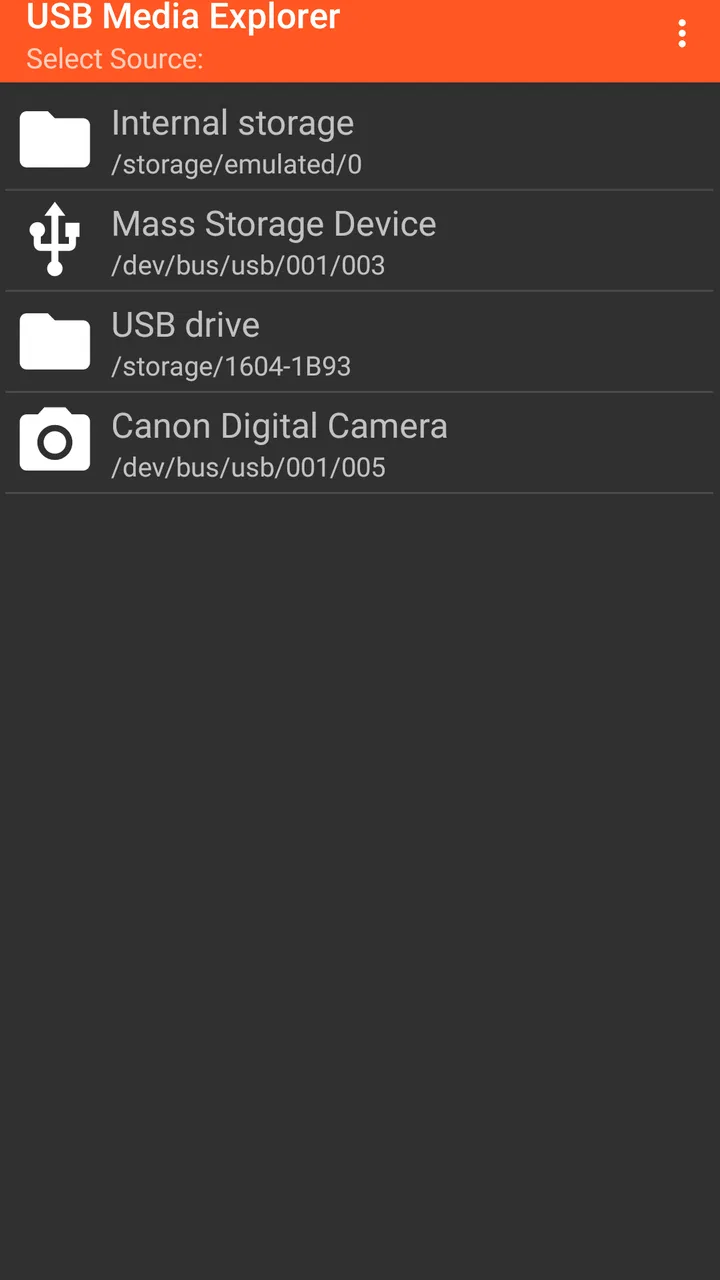
ここで注意したいのは、USB機器をつなげば必ず快適に使えるとは限らないことです。端末側の接続規格、変換アダプター、USB機器の状態によって、認識までの手順や表示のされ方が変わる可能性があります。私は、アプリを購入する前に「自分が使うUSBメモリやカードリーダーを、端末へどう接続するか」を確認しておくのが大切だと思います。
写真アプリとして見ると、一般的なギャラリーは端末内の写真を時系列で眺めることに強い一方、USB Media Explorerは外部に置いたファイルへ近づくための入口です。撮影後の写真をすぐに別の場所へ退避したい人には便利ですが、色補正やアルバム作成、SNS向けの編集を中心にしたい人には、専用の写真アプリを併用したほうが満足しやすいでしょう。
移動中に役立つのは、持ち歩くデータを自分で管理したい人
このアプリが特に合うのは、ノートパソコンを毎回持ち出すほどではないものの、USBメモリや外部ストレージに写真・動画・書類をまとめている人です。旅行中にカメラのデータを確認したい人、仕事用の資料をスマートフォンで参照したい人、端末の容量を圧迫しないようにメディアを分けたい人なら、用途がはっきりします。
現実的な使い方として、撮影後に写真を端末へすべて残すのではなく、必要なカットだけを確認してUSB側へ整理する流れが考えられます。先に不要な写真を見分けてからコピーすれば、同じ画像を何度も移す手間を減らせます。写真と動画を一緒に扱う場合も、動画は容量が大きくなりやすいため、閲覧だけにするのか、保管先へ移すのかを決めておくと作業が散らかりません。
もう一つ便利なのが、USBメディアを「一時的な受け渡し場所」として使う方法です。たとえば、家族の端末で撮った写真を一つのUSBメモリへ集め、後でパソコンにまとめる場合、全員が同じクラウドサービスを使わなくても進められます。ただし、ファイル名やフォルダー構成を決めずに追加していくと、後から誰の写真か分かりにくくなります。日付やイベント名を先にフォルダーとして作っておくと、スマートフォン上での確認も楽になります。
一方、移動中の利用では接続部分が弱点になりやすいです。ケーブルやアダプターが外れれば、読み込みやコピーが途中で止まることがあります。大事な写真を移すときは、端末を手で持ったまま操作せず、机やバッグの上で接続を安定させるのがおすすめです。コピー後には、移した先でファイルが開けるかを確認してからUSB機器を外す。この一手間が、後での不安をかなり減らします。
写真以外のデータを扱えることが実用性を広げる
USB Media Explorerの良さは、写真だけに用途が限定されないところです。ビデオ、音楽、ドキュメントも対象になるため、USBメモリを小さな持ち歩き用データ庫として使えます。写真カテゴリーのアプリですが、実際の利用場面では「画像を見るアプリ」というより、複数種類のメディアへアクセスするための道具として考えたほうが近いです。
たとえば、会議前にUSBメモリへ入れた資料をスマートフォンで確認したり、移動中に保存してある音楽や動画を探したりできます。ここでの価値は、ファイルの種類が増えてもアプリを用途ごとに切り替えなくてよい点です。ただし、ドキュメントを本格的に編集することや、動画を細かく加工することが目的なら、対応する編集アプリへ渡す場面が出てきます。USB Media Explorerだけで作業を完結させるというより、必要なファイルを見つけて次のアプリへつなぐ役割だと考えるのが現実的です。
認識しないときに慌てないための確認手順
USB機器が表示されないとき、すぐにアプリの不具合だと決めつけないほうがよいです。私はまず、接続をいったん外してから差し直し、アダプターやケーブルがしっかり接続されているかを確認します。そのうえで、別のUSB機器ではどうか、問題の機器をほかの環境で読めるかを切り分けます。これで、アプリ側なのか、接続部品なのか、ストレージ側なのかを考えやすくなります。
コピーが途中で止まった場合は、同じ操作を何度も繰り返すより、まず保存先に中途半端なファイルが残っていないか確認するのが安全です。写真や動画は似た名前が並びやすいため、再実行前に対象フォルダーを分けると、重複コピーを見つけやすくなります。特に大切なデータなら、USBだけを唯一の保存先にせず、作業が終わった後に別の場所へも保管したいところです。
USBを外すタイミングにも気を配るべきです。表示を見終わっただけなら問題が起きにくい場合でも、コピーや書き込みの途中で抜くのは避けるべきです。画面上の処理が終わったことを確認し、端末を動かさずに接続を解除する。この基本的な流れを守るだけで、ファイル破損のリスクを抑えられます。
データ通信量を抑えたい人にも、別方向の利点がある
写真や動画をネットワーク経由で送る作業が多い人にとって、USBを使う流れはデータ通信量を抑える選択肢になります。大量の写真を毎回オンラインへアップロードするのではなく、まず手元のUSBメディアへ移し、必要なものだけを後で共有するという順番にできます。通信環境が不安定な場所で、アップロード完了を待ち続けたくない人にも向いています。
ただし、USB接続だからといって、データ管理が自動的に安全になるわけではありません。USBメモリを紛失すれば中身を失う可能性がありますし、複数人で使い回すなら、重要な書類と日常の写真を同じ場所へ入れないほうが安心です。私は、撮影用、受け渡し用、保管用でメディアを分けると、削除や移動の判断を間違えにくいと感じます。
容量を節約する目的でも、すべてを外部へ逃がせばよいわけではありません。よく見る写真や、すぐ共有したい動画は端末に残したほうが扱いやすく、長期保存する元データだけをUSB側へ置くなど、役割分担を決めるのが効果的です。USB Media Explorerは、保存場所を増やすアプリではなく、保存場所を使い分けるための操作窓口として見ると、購入価値を判断しやすくなります。
通常のファイル管理アプリやクラウドとの違い
スマートフォンに標準搭載されているファイル管理機能で十分な人もいます。端末内のフォルダーを整理するだけなら、追加費用のない標準機能のほうが手軽です。クラウドサービスなら、端末をなくしたときの復元や、複数端末間の同期がしやすいという利点があります。
それでもUSB Media Explorerを選ぶ理由は、外部メディアを中心にした作業を、写真やビデオなどの身近なデータから始めやすい点にあります。USBメモリを直接確認したい、ネットワークへ送る前にファイルを選びたい、パソコンを介さずにデータを受け渡したい。こうした目的なら、標準のギャラリーだけでは足りない場面を埋めてくれます。
逆に、スマートフォン内の写真を自動で分類したい人、顔や場所を基準に検索したい人、編集や共有を一つのアプリで済ませたい人には、専用の写真管理サービスのほうが向いています。USB Media Explorerに求める役割を広げすぎると、操作のたびに別アプリへ移ることが不満になりやすいでしょう。
購入前に考えたい利用者像と年齢面
価格は700円で、コンテンツの対象年齢は3歳以上です。とはいえ、実際に価値を感じるのは、USB機器を使って写真やファイルを移動する必要がある人です。外部ストレージを一度も使わない人なら、購入しても出番が少なくなります。逆に、カメラの写真を頻繁に扱う人や、クラウドへすべて預けたくない人にとっては、買い切りの道具として検討しやすい位置づけです。
対応OSの下限は6.0です。古い端末を使っている場合でも条件に入る可能性がありますが、OSの条件を満たしているだけで、すべてのUSB周辺機器との相性まで保証されるわけではありません。端末の接続方法を確認し、普段使うメディアの形式や容量も含めて、自分の環境での使い方を想像してから選ぶのがよいと思います。
長く使われている一方で、万能な写真管理アプリではない
2012年8月9日に公開されて以来、現在のバージョンまで更新されているアプリです。長く存在していることは、USBメディアへアクセスしたいという需要が続いていることを感じさせます。ただ、利用者の評価は平均3.8なので、誰にとっても迷わず使えるタイプだと決めつけないほうがよいでしょう。
私の見方では、評価が分かれやすい理由は、アプリの価値が接続環境に左右されるからです。USB機器をすでに持っていて、目的が「中身を確認する」「必要なファイルを移す」と明確なら、便利さを実感しやすい。一方で、写真の整理や編集を期待して開くと、想像していた写真アプリとの違いに戸惑う可能性があります。
使う前に、USBメモリへ何を入れるのか、端末へ何を残すのか、コピー後にどこで確認するのかを決めておくと、操作が単なるファイル移動で終わりません。私は、旅行の写真を一時保管する用途、家族とのデータ受け渡し、仕事資料の持ち歩きという三つの使い方なら、このアプリの性格を活かしやすいと思います。
接続を中心に考えた最終判断
USB Media Explorerは、写真を華やかに加工するアプリではありません。USBストレージにある写真、ビデオ、音楽、ドキュメントへスマートフォンから近づき、必要なデータを確認したり移動したりするための、目的のはっきりしたアプリです。ネットワークの混雑やクラウド容量に悩まされず、手元のメディアを自分で整理したい人には、標準のギャラリーより一歩踏み込んだ選択肢になります。
一方、接続部品の相性や取り外しの手順を気にしたくない人、写真の自動整理や編集、同期を重視する人には、クラウドサービスや一般的な写真管理アプリのほうが快適です。700円を払う価値があるかは、外部ストレージを月に何度使うかで大きく変わります。
私なら、USBメモリや外部ストレージをすでに持っていて、スマートフォンだけでデータを確認・移動したい人にはすすめます。逆に、USBを使う予定が曖昧なら急いで選ぶ必要はありません。接続を中心にした写真・ファイル管理が必要な人にとって、USB Media Explorerは「必要なときに頼れる専門道具」です。自分の保管方法と接続環境がその役割に合うなら、ネットワークに依存しすぎないデータ整理を始めるきっかけになります。
USB Media Explorerに関するよくある質問
01USB Media Explorerとはどのようなアプリですか?
USB Media Explorerは、Android端末にUSBメモリ、カードリーダー、外付けストレージなどを接続し、保存されている写真、動画、音楽、文書ファイルを確認・管理するためのアプリです。端末の標準ファイル管理機能だけでは扱いにくいUSB機器を、比較的わかりやすい画面で操作できます。対応形式や利用できる機能は、端末の機種、Androidのバージョン、接続するUSB機器によって異なるため、ダウンロード前に互換性を確認しておくと安心です。
02USB Media Explorerを使うために必要なものは何ですか?
基本的には、USBホスト機能またはOTGに対応したAndroidスマートフォンやタブレット、USB機器、そして端末に合ったUSB OTG変換アダプターが必要です。USBメモリを接続するだけで使える場合もありますが、端子の形状が合わないと別途アダプターを用意しなければなりません。また、消費電力の大きい外付けHDDなどでは、電力不足で認識できないことがあります。使用前に端末と周辺機器の仕様を確認してください。
03どのようなファイル形式やUSB機器に対応していますか?
一般的なUSBメモリやSDカードリーダーに保存された画像、動画、音楽、テキスト、PDFなどを扱えるケースが多いアプリです。ただし、実際に開けるファイル形式はアプリ本体だけでなく、端末にインストールされている再生・閲覧アプリにも左右されます。NTFSや特殊なパーティション、暗号化されたストレージ、独自仕様の機器は認識できない可能性があります。重要なデータを移す前に、少量のファイルで動作を試すことをおすすめします。
04USB Media Explorerでファイルをコピー・移動できますか?
USBストレージとAndroid端末の間で、ファイルを閲覧するだけでなく、コピー、移動、削除、フォルダー作成などを行える場合があります。写真や動画をスマートフォンへ取り込んだり、端末内のデータをUSBメモリへバックアップしたりする用途に便利です。ただし、操作内容によっては誤削除や上書きが起こるため、重要なファイルを扱う際は慎重な確認が必要です。取り外す前には書き込み処理が完了していることを確認してください。
05USB Media Explorerを安全に使うための注意点はありますか?
USB機器を接続した際、Android側でアクセス許可を求められることがあります。内容を確認したうえで許可し、使用後はアプリを閉じるだけでなく、可能であれば端末の設定や通知から安全に取り外す操作を行ってください。突然抜くと、コピー中のデータが壊れたり、USBメモリのファイルシステムに問題が発生したりする可能性があります。また、出所の不明なUSB機器やファイルにはマルウェアが含まれる場合があるため、信頼できる機器だけを接続することも大切です。
メリット
- USBメモリや外付けドライブのファイルをAndroidで直接確認できる
- 写真や動画のサムネイル表示に対応し、目的のファイルを探しやすい
- 端末のストレージへファイルをコピーしてオフラインでも利用できる
- 複数のファイル形式をまとめて扱えるため、管理アプリとして便利
- パソコンを使わずにUSB機器内のデータを整理できる
デメリット
- 利用にはOTG対応端末と適切なUSB変換アダプターが必要
- iPhoneやiPadでは利用できず、基本的にAndroid向けのアプリ
- 接続するUSB機器によっては電力不足で認識できないことがある
- 大容量ファイルの転送には時間がかかり、端末の空き容量も消費する
- 一部の特殊なファイル形式はアプリ内で開けない場合がある

USB Media Explorer
ギャラリー